
文字化けした名前を、読める名前に
Windowsの同僚から届いたZIPのファイル名が文字化けしていませんか。中国語・日本語の旧式の文字コードを自動変換し、読める名前に戻します。誰かに渡すときは、互換ZIPに再パッケージできます。
 AIOAzipAIOAzip · Macv1.0
古いRARから分割ファイルまで、WinRAR対応のほぼすべての形式をMacで無料解凍。
Mac App Storeに近日公開
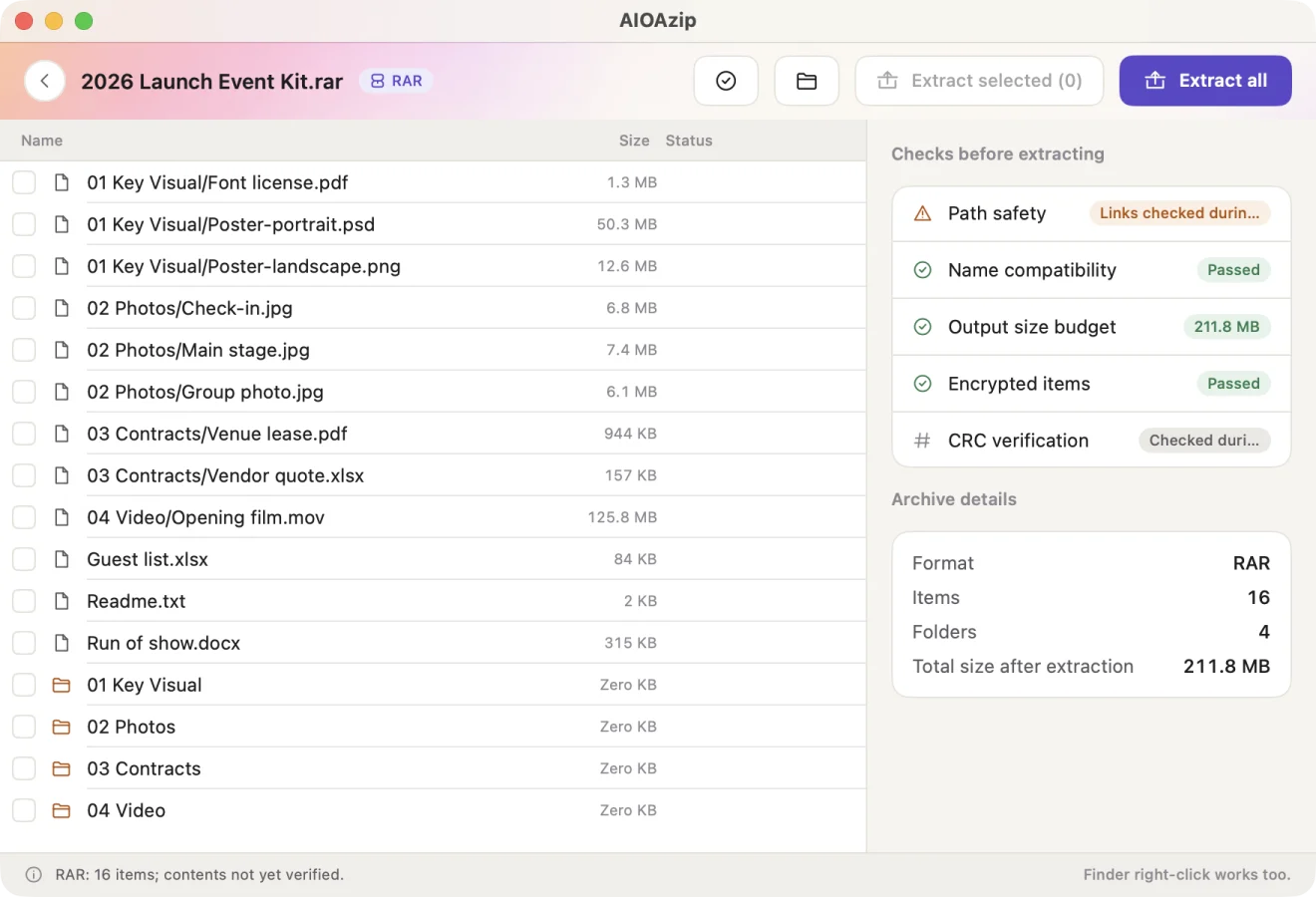
新旧の書庫を網羅するRARテストファイル。
回の破損ファイルテストで異常入力への対応を検証。
種類の形式と形式群。ZIPからLZHまで。
ネットワーク権限。ファイルはあなたのMac内で処理。
Windows上のWinRAR 6.11、7-Zip 26.05と互いに書庫を作成し、交差検証。実際のファイルで、プラットフォーム間の互換性を確かめています。
Windowsの同僚から届いたZIPのファイル名が文字化けしていませんか。中国語・日本語の旧式の文字コードを自動変換し、読める名前に戻します。誰かに渡すときは、互換ZIPに再パッケージできます。
昔のバックアップや分割されたダウンロードのために、別のパソコンを探す必要はありません。RAR 1.3からRAR 5まで全バージョンに対応。暗号化、ソリッド圧縮、分割書庫も解凍できます。
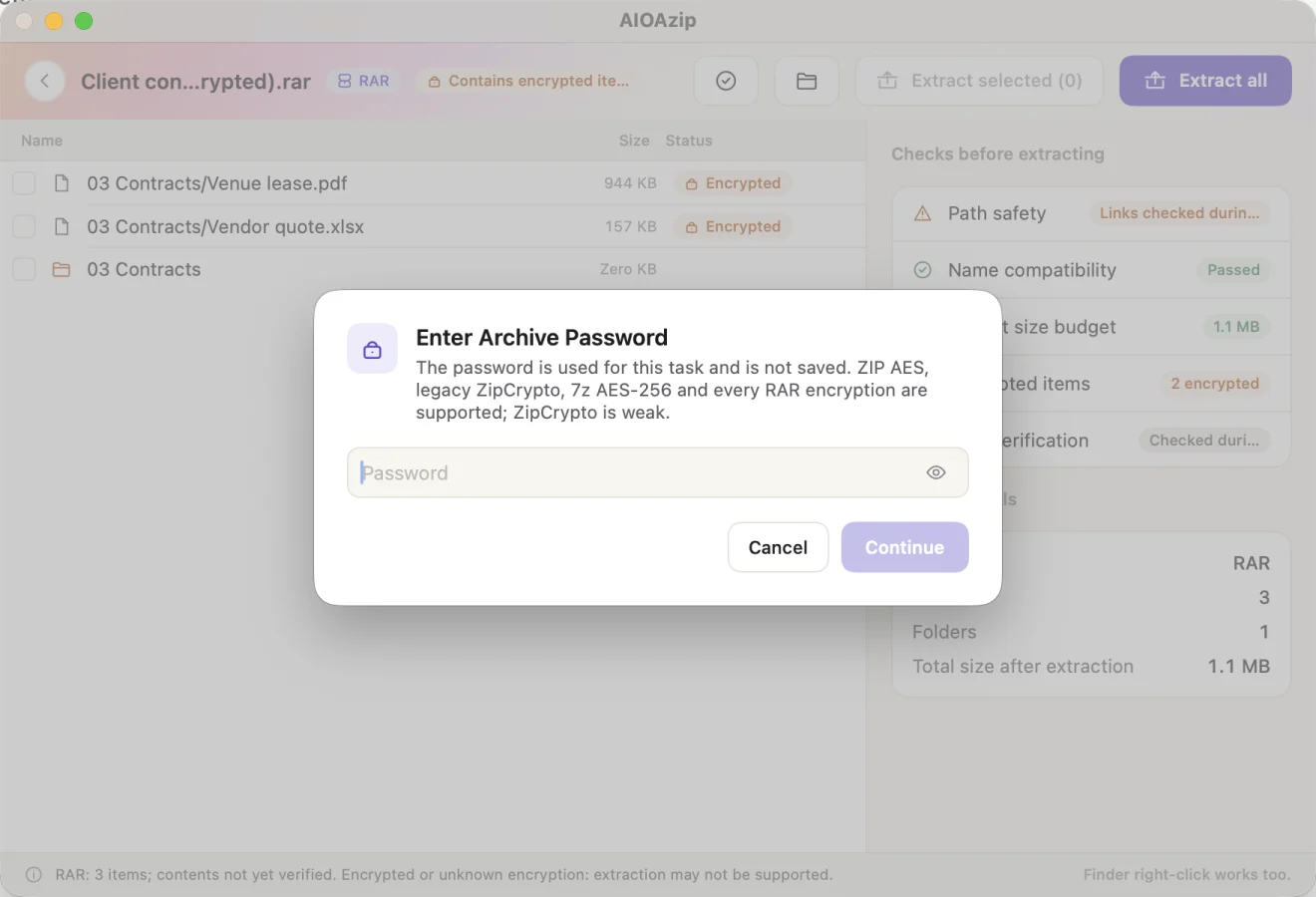
ファイルごとにパスワードが違っても大丈夫。画面では1つずつ入力し、再試行時には以前の候補も一緒に照合します。タスクごとに最大16個を保持し、各ファイルに合うパスワードを選びます。
大きな書庫から必要なのは2つだけ。まず中身を見て、選んだファイルだけを解凍できます。既存フォルダに統合する際は、同名ファイルをスキップ、上書き、名前変更、または新しい方を残すか、自分で選べます。
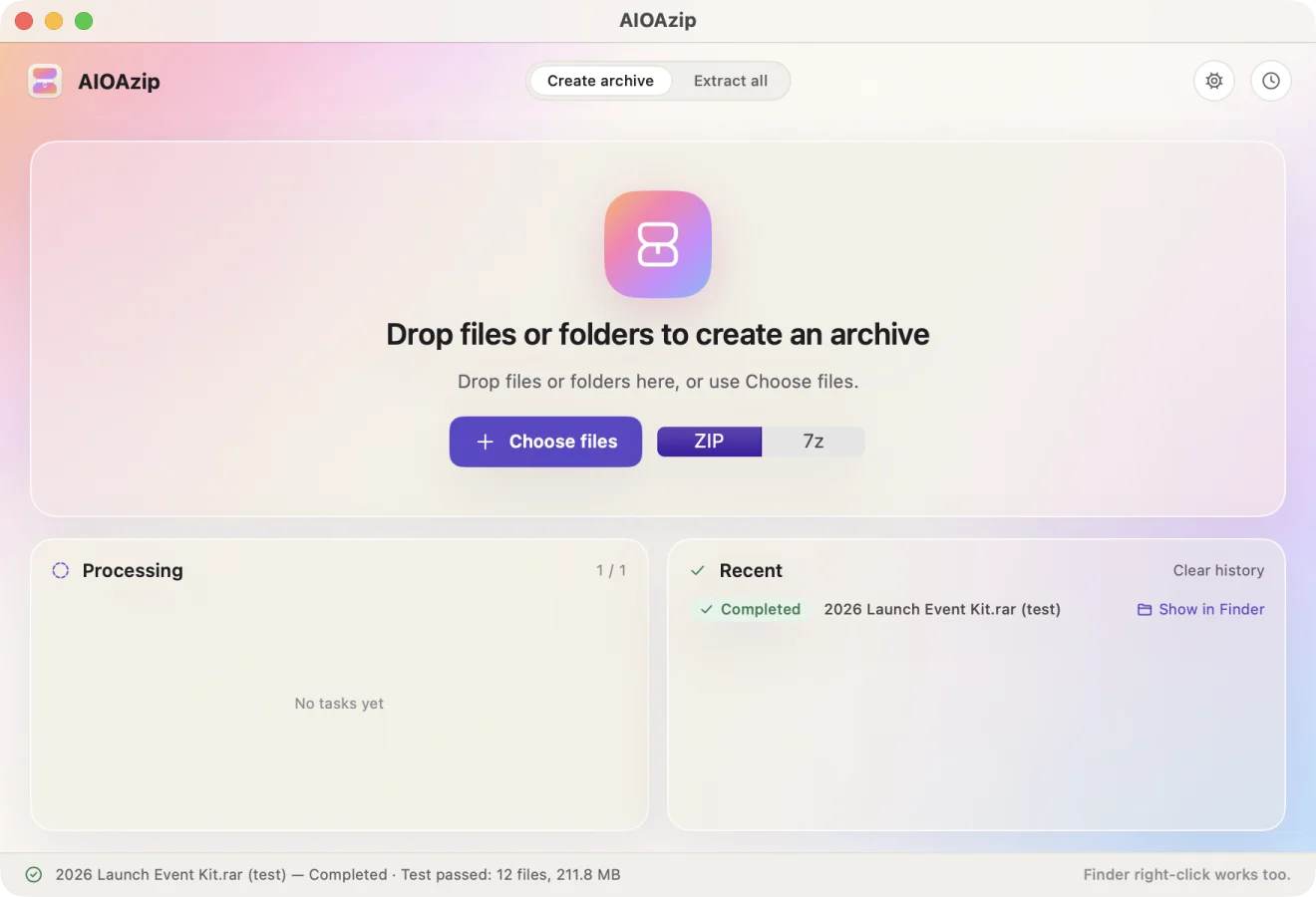
資料を圧縮して送る前に、もう一度確認。ZIPや7zの作成後、書庫全体を読み直し、ファイルごとのハッシュを照合します。破損がないことを検証してから、完成した結果を渡します。
突然届いた書庫も、そのまま処理。登録、サブスクリプション、広告、アプリ内課金、試用期限はありません。完全無料で、アプリにネットワーク権限もありません。ファイルはあなたのMac内で処理します。
日常の書庫:ZIP、ZIPX、7z。
新旧のRAR:RAR 1.3からRAR 5までの全バージョン、すべての暗号化方式、ソリッド圧縮、分割書庫。
ZIPの圧縮方式:Deflate64、PPMd、LZMA、XZ、Zstandardなど。
暗号化書庫の解凍:ZIPの従来方式とAES、7zのAES-256、RARの各暗号化方式。
アーカイブと単一ファイル圧縮:tar系、gz、bz2、xz、zst、lz、Z、uue。
その他の形式:CAB、ISO 9660、LZH。
分割書庫:.part1.rar、.r00、.z01、.001など。
自己解凍書庫:WinRARや7-Zipで作成したSFX .exe書庫を直接開けます。
作成と変換:ZIP(Deflate)、7z(LZMA2)の作成と、旧式の文字コードを使うZIPから互換ZIPへの再パッケージ。
ARJ、UDF、RAR作成、暗号化書庫の作成、破損書庫の修復には未対応。
サーバーにファイルを渡す必要はありません。アプリにはネットワーク権限がなく、解凍も圧縮もMac内で完結します。データの収集や利用状況の追跡もしません。
書庫は独立した処理空間で扱います。解析は別のサンドボックス内で実行。特殊なパスや悪意あるリンクによる保存先フォルダの外への書き込みを防ぎ、危険なアクセス権を取り除きます。
検証が終わってから、結果を渡します。専用の一時領域で組み立て、すべての検証に通ってから保存先に配置。既存ファイルは標準では上書きしません。途中でキャンセルしたり電源が切れたりしても、不完全なファイルを完成品として残しません。
ターミナルで作業するなら、内蔵のAIOAzip --cliへ。内容一覧の取得、解凍、検証、ZIP・7zの作成、ZIPの再パッケージに対応するコマンドを用意しています。設定画面のshell aliasをコピーして接続できます。AIとファイル作業を進めるなら、内蔵のAIOAzip --mcpを。ClaudeやCodexなどMCP対応のアシスタントから、内容一覧の取得、解凍、検証、書庫の作成を呼び出せます。操作には同じサンドボックスと許可リストの制限が適用されます。MCP設定も設定画面からコピーできます。
alias aioazip='/Applications/AIOAzip.app/Contents/MacOS/AIOAzip --cli'

{
  "mcpServers": {
    "aioazip": {
      "command": "/Applications/AIOAzip.app/Contents/MacOS/AIOAzip",
      "args": ["--mcp"]
    }
  }
}
公開テストに参加してAIOAzipをインストール。初回起動時にホームフォルダへのアクセスを一度許可します。
ダブルクリックで開く、ウインドウにドラッグする、またはFinderの右クリックメニューにある「サービス」から解凍操作を選びます。
内容を確認し、すべてのファイルまたは必要な項目と保存先を選択。暗号化されている場合は既知のパスワードを入力します。進捗はタスク一覧で確認でき、失敗したタスクは再試行できます。
完全無料です。広告、アプリ内課金、アカウント、サブスクリプション、試用期限はありません。AIOAzipは重慶弘創達科技有限公司が提供する、日々の圧縮・解凍を通じてMacユーザーにAIOAを知っていただくための主力製品です。データの収集や追跡は行いません。
現在、Intel Macには対応していません。macOS 14以降と、Appleシリコン(Mシリーズ)搭載のMacが必要です。
RARの解凍はできますが、作成には現在対応していません。RAR 1.3からRAR 5までの全バージョンを解凍でき、暗号化、ソリッド圧縮、分割書庫にも対応します。作成できるのはZIPと7zで、どちらも現在は暗号化なしです。
アプリにはネットワーク権限がなく、ファイルはMac内で処理します。データ収集や追跡は行いません。解析は独立したサンドボックスで実行し、保存先の外への書き込みや悪意あるリンクへの対策を備えています。出力は検証してから保存先に配置します。外部のAIアシスタントを使う場合、そのデータの扱いは各サービスの説明をご確認ください。
Mac App Storeでの公開を予定しており、それに先立ちTestFlightで公開テストを実施します。具体的な日程はまだ発表していません。正式版の公開後にGitHubでソースコードを公開し、ライセンスもその際に発表します。現在はまだオープンソースではありません。
古いRAR、分割書庫、旧式の文字コードのファイル名、ファイルごとに異なるパスワード。こうした作業をAIOAzipひとつで扱えます。中身を見てから必要な項目だけを解凍したり、展開内容をディスクに書き込まずに検証したり、CLIやMCPから操作したりすることもできます。
暗号化されたZIP、7z、RARには、分かっているパスワードを入力してください。画面では一度に1つ入力し、再試行時には以前入力した候補も一緒に試します。タスクごとに最大16個を保持し、各ファイルに照合します。コマンドラインとMCPでは候補を一度にまとめて渡せます。パスワードの解析や破損書庫の修復は行いません。
問題の報告: support@cqagc.com
セキュリティの問題: security@cqagc.com
プライバシーポリシー
1993年のRARから今の分割書庫まで。中国語のファイル名も、ファイルごとに違うパスワードも、AIOAzipに任せてください。完全無料で、広告もサブスクリプションもありません。ファイルはすべてMac内で処理。お手元の書庫と一緒に、公開テストへ。
Mac App Storeに近日公開